为什么要做本机备份
本机备份是一份由你掌控的副本:活动素材、已发布作品,或你获准保存的创作者归档。平台页面会变化,作品可能被删除,只放在手机里也不方便日后查找或剪辑。KeepTok 把完成的视频写入你指定的目录,之后可以再复制到你常用的磁盘或移动硬盘。
这与把链接粘贴到未知网站不同。文件留在你的电脑上,目录结构由你决定。更完整的对比见“本地 vs 在线”教程。
本教程包含什么,不包含什么
- 包含:用链接保存单条视频,以及在 Personal 或 Pro 中浏览自己的主页并批量加入队列。
- 不包含:TikTok 图集 / 轮播下载。当前桌面版不支持这类作品,请对支持的视频使用常规下载流程。
- 能否下载仍取决于你已导入的登录会话和当前网络能打开的内容。若作品在常用浏览器中是私密、已删除或被限制的,KeepTok 也无法凭空获取。
开始前准备
- 从官方下载页安装适用于 Windows 10/11 64 位的 KeepTok。
- 在设置中选择本地磁盘上可写入、空间足够的保存目录。
- 若查看自己的作品需要登录 TikTok,请用 KeepTok 浏览器扩展导入会话并检测登录状态。仅登录 Google 账号不等于已登录 TikTok。
- 准备好你有权归档的主页或作品链接,尽量使用完整的 https://www.tiktok.com/ 地址。
1. 用链接保存单条作品
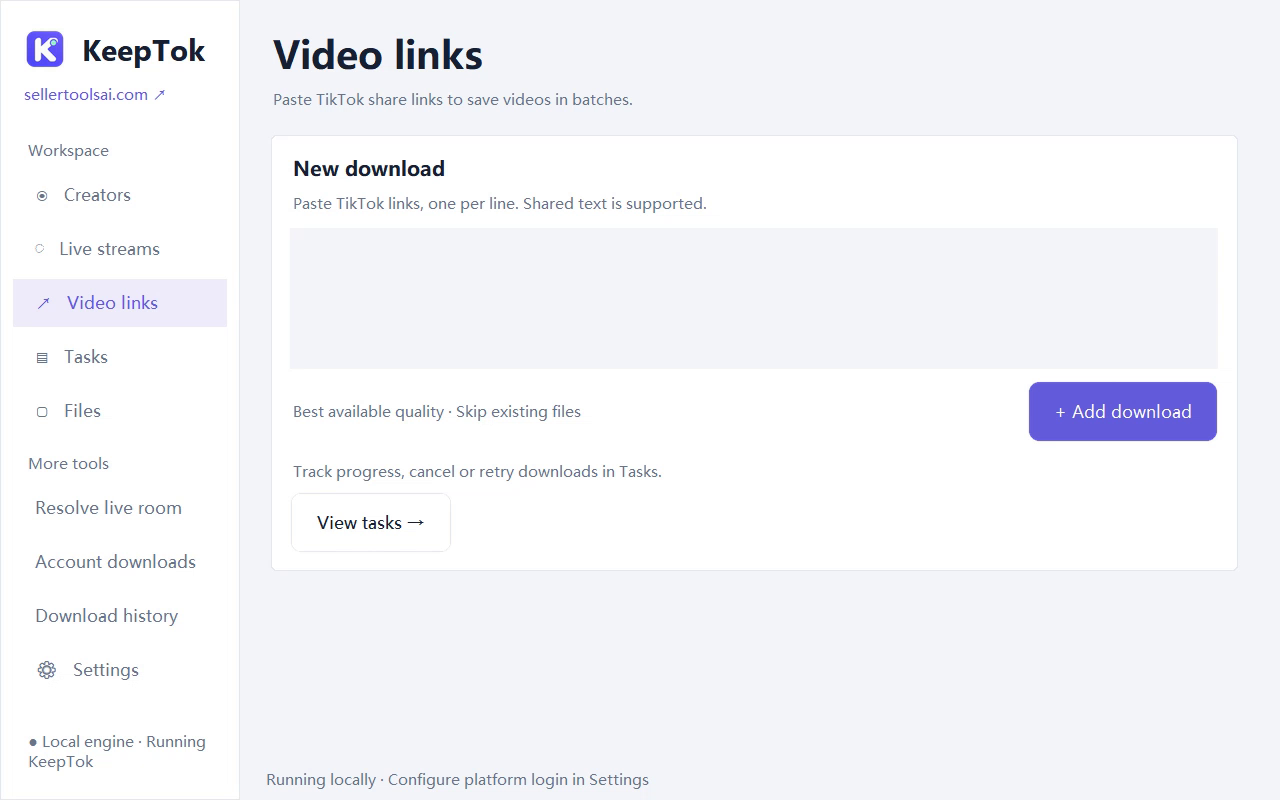
在链接下载页每次粘贴一条支持的视频地址并提交,然后到任务中心查看进度、取消或重试。Free 即可使用该流程(有每日额度),只备份少量自己的作品时已经够用。
任务完成后,选中它并打开所在目录,确认文件存在且可以播放。KeepTok 暂不支持暂停或断点续传,重试会重新下载该文件。
2. 批量归档主页(Personal 或 Pro)
若需要备份大量自己的作品,请改用 Personal 或 Pro 的主播作品流程,而不必逐条粘贴链接。打开账号 / 批量工具,进入自己的主页,浏览视频作品,勾选需要的条目并加入队列。下载仍在任务中心进行。
只勾选你确实要备份的作品:近期发布、某次活动区间,或在应用允许加载更多页的范围内备份公开视频列表。图集不可勾选。队列完成前请留在电脑旁,或让 KeepTok 保持运行。
整理并检查本机文件
- 使用清晰的目录结构,例如按年份与月份,或按活动名称。
- 在把归档当正式备份之前,先用 KeepTok 或常用播放器抽查几个文件。
- 若这份备份很重要,再把完成的文件夹复制到另一块磁盘。KeepTok 只在本机保存文件,本身不是云备份服务。
套餐与每日额度
Free 每天有链接下载额度(每个 UTC 日 10 次视频下载),无需购买也可以开始备份。Lite 会提高每日链接额度。按主页 / 创作者作品批量下载包含在 Personal 与 Pro 中。
每日额度在 00:00 UTC(北京时间 08:00)重置。达到 Free 上限是预期的产品行为,不是故障。请以下载页上的套餐说明为准。
备份任务失败时
先阅读任务中心的提示。无效或已删除的链接、登录过期、HTTP 403/429 与目录权限错误需要不同的处理。请在常用浏览器重新打开该作品,检测登录状态,并确认保存目录可写。
相关教程
如何在 Windows 下载 TikTok 视频 ↗ · 批量下载 TikTok 视频 ↗ · 离线观看 TikTok 视频 ↗ · 下载 Windows 版 ↗