快速开始
从安装,到第一份录制文件。
从 Free 开始,无需购买。
安装 KeepTok
从官网下载 Windows 10 / 11 的 64 位安装包。当前公开安装包尚未数字签名;若被系统拦截,请勿关闭杀毒软件或系统保护。
选择保存目录
打开设置,选择可写入且空间充足的下载目录,保存设置。
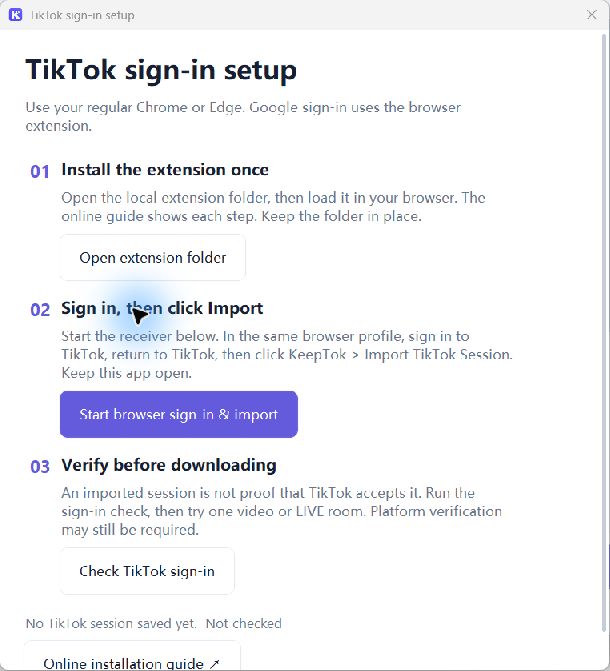
配置 TikTok 登录
在常用 Chrome 或 Edge 安装扩展。在客户端设置中开始“浏览器登录并导入”,在同一浏览器登录 TikTok 并返回 TikTok,再点击扩展的 Import TikTok Session。Google 登录也使用此流程。
检查登录
在设置中点击“检测登录状态”。已保存仅代表会话已存储,验证通过才代表平台检查成功。请按提示处理网络或平台验证。
下载首个 TikTok 视频
在 TikTok 复制自有或获准保存的视频链接。打开 KeepTok 的链接解析,粘贴链接并提交,在任务中心查看进度。完成后打开保存目录,播放文件。Free 每天包含 10 次视频下载;批量下载与自动录制需要支持相应功能的付费套餐。
录制第一场直播
使用自有或获准录制的直播。在直播间解析中粘贴链接,解析后选择可用画质并开始录制。保持客户端运行、电脑唤醒。Free 每天允许两次手动录制,每次最长 30 分钟。
TikTok 下载失败时
先确认同一链接能在常用浏览器打开,视频仍然可用。在设置中重新检测 TikTok 登录,确认保存目录可写,并查看任务报错后再重试。私密、已删除或不可访问的内容可能无法下载。KeepTok 不能绕过平台访问限制,也不能找回已结束的直播。
检查录制文件
停止录制并等待任务完成。在文件管理或保存目录找到文件,播放并检查画面和声音。OBS 中转和本地录制是两个独立操作。
客户端流程演示
此 KeepTok 1.1.14 英文配音界面导览展示视频链接、任务、本地文件、登录设置和直播控件。为保护隐私,输入框留空;未演示实际下载成功或运行中的直播中转。