本指南涵盖的内容
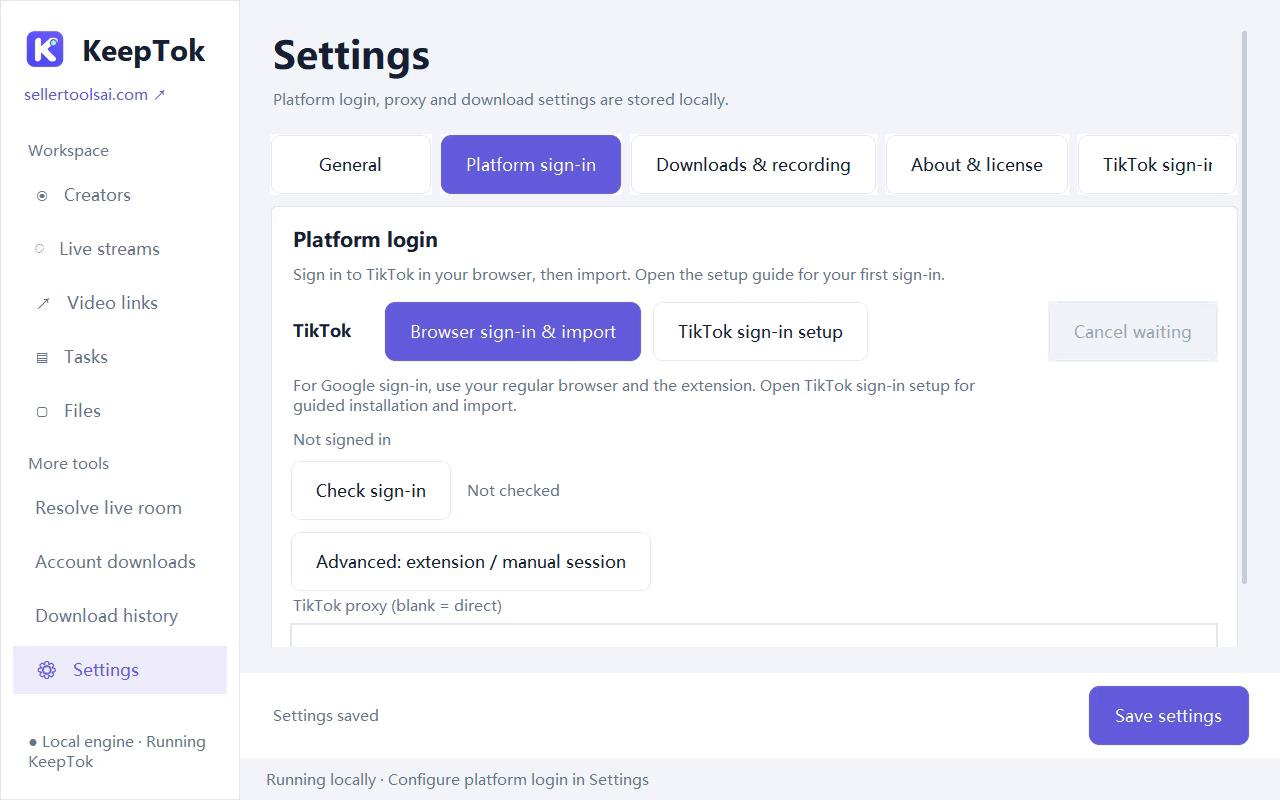
部分 TikTok 下载和直播录制需要有效的平台登录。本教程说明当前 KeepTok 的路径:在你常用的浏览器中安装官方扩展,在设置中启动“浏览器登录并导入”,登录 TikTok,导入会话,然后点击“检测登录”。
它是对入门指南中登录步骤的展开说明。如果还需要安装 KeepTok 或保存第一个文件,请先看入门指南;当任务提示需要会话,或登录检测失败时,再回到本页。
为什么 KeepTok 需要会话
会话是从你常用的 Chrome 或 Edge 配置文件中复制的 TikTok 登录状态。KeepTok 只在这台电脑上使用它。内容是否可取,仍取决于原作品或直播、你的账号、网络和平台变化。
不是每条公开链接都需要会话,但很多请求会在导入当前且通过检测的登录之前失败。如果同一条链接在已登录的浏览器里都打不开,KeepTok 也无法获取。
开始前准备
- 从官方下载页在 64 位 Windows 10 或 11 上安装 KeepTok。
- 使用你平时打开 TikTok 的 Chrome 或 Edge 配置文件。从另一个配置文件导入可能会保存错误的账号。
- 请在浏览器中自行完成 TikTok 或 Google 的验证。KeepTok 不会要求你关闭安全工具。
1. 安装官方 KeepTok 扩展
在常用的 Chrome 或 Edge 中,从产品的扩展指南安装官方 KeepTok 扩展。不要使用来路不明的重新打包插件。
让扩展在同一个浏览器配置文件中保持启用。如果有多个配置文件,请确认扩展安装在你将要登录 TikTok 的那个里面。
2. 启动“浏览器登录并导入”
打开 KeepTok 设置,启动“浏览器登录并导入”。按屏幕提示,使用已安装扩展的浏览器配置文件。
请只走这条官方路径。不要手工导出 Cookie、复制开发者工具中的值,或把会话文件发给任何人,包括支持人员。
3. 登录 TikTok,然后导入会话
在该浏览器中登录 TikTok。如果通过 Google 登录,请在浏览器里完成 Google 流程,并回到 TikTok。仅登录 Google 账号不等于已登录 TikTok。
打开 TikTok 并确认已登录后,在 KeepTok 扩展中点击“导入 TikTok 会话”。导入完成后回到 KeepTok。
4. 进行登录检测
在设置中点击“检测登录”,并仔细查看结果:
- “仅已保存”表示 KeepTok 已存储导入的会话,并不证明 TikTok 仍然接受它。
- “已验证”表示此刻平台检测已通过。在重试失败的下载或直播任务之前,应达到这一状态。
如果检测要求你再完成网络或验证步骤,请在同一浏览器中完成后重新导入会话,然后再做一次登录检测。
登录或之后的下载仍然失败时
在刚才使用的浏览器配置文件中打开同一条 TikTok 链接。如果视频或直播在那里是私密、已删除或被限制的,KeepTok 也无法保存。若你重新登录、更换了账号,或已经过了一段时间,请重新导入会话。
然后确认保存目录可写,并在重试前阅读任务中的准确提示。不要同时创建大量并行任务,也不要短时间内反复刷新登录。
常见问题
每次下载都必须登录吗? 不一定。部分公开链接在没有会话时也可以。若任务失败,或应用提示需要登录,请导入当前会话并做检测。
为什么状态是“已保存”而不是“已验证”? “仅已保存”只表示导入结果已存储。请点击“检测登录”,在浏览器中完成额外验证,必要时再导入一次。
可以改用粘贴 Cookie 或令牌吗? 不可以。请使用“浏览器登录并导入”和官方扩展。切勿通过邮件发送密码、验证码、Cookie 或完整激活码。
相关教程
如何在 Windows 下载 TikTok 视频 ↗ · TikTok 登录扩展 ↗ · 故障排查清单 ↗ · 在 Windows 11 上安装 ↗