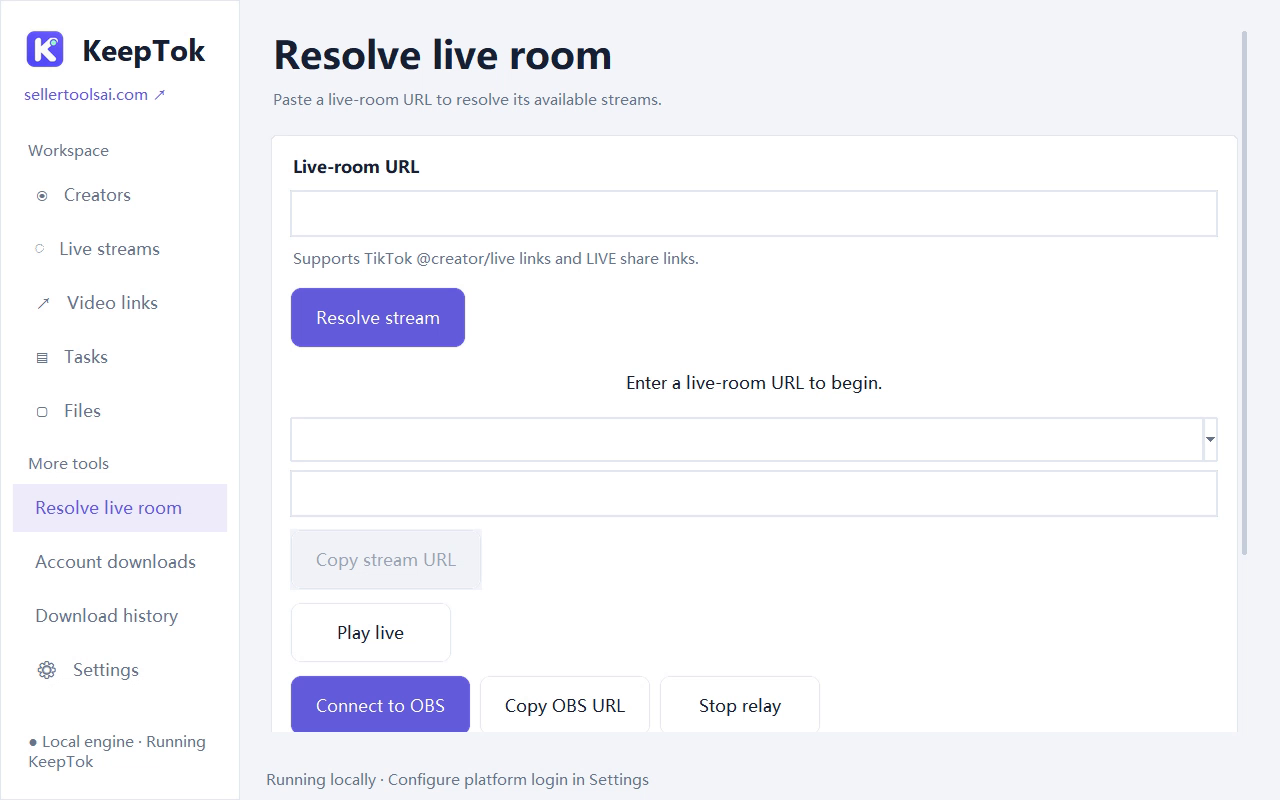
仅录制你拥有或已获准使用的直播。KeepTok 在这台电脑本机录制,不是云端录制服务,也不会绕过私密直播间、登录或地区限制。
TikTok 直播录制为什么会停止
只有在 Windows 保持唤醒、KeepTok 正在运行、且直播源仍然可访问时,KeepTok 才能继续录制。电脑进入睡眠、休眠或关机,或你退出应用,本机任务就会停止。将 KeepTok 隐藏到托盘可以继续任务;退出应用则不能。
其他正常停止原因还包括主播结束直播、网络或访问问题、保存目录已满或不可写,以及达到套餐限制(例如 Free 手动录制每次最长 30 分钟)。本指南主要处理 Windows 电源和应用是否仍在运行。录制步骤本身请查看直播教程。
1. 让 KeepTok 保持运行,放到托盘即可
先开始录制;若使用 Personal 或 Pro,也可先启用自动录制。然后可以把窗口隐藏到系统托盘。托盘模式可继续监测和录制。退出 KeepTok、结束进程或退出 Windows 登录都会让任务停止。
如果你同时使用本机 OBS 中转,同样需要让 KeepTok 在这台电脑上保持运行。OBS 中转与本机录制是两项独立操作,电脑休眠时两者都无法继续。
2. 在录制期间防止 Windows 睡眠或休眠
在 Windows 11 打开“设置 → 系统 → 电源和电池”,查看屏幕、睡眠和休眠超时。在预计直播时段,将睡眠和休眠关闭,或设为长于你预期的录制时长,尤其是在接电源时。屏幕可以关闭,但系统本身不能进入挂起。
同时检查节电模式或其他电源模式,它们可能让电脑比预期更早睡眠。录制结束后,可以恢复你平时的电源设置。
3. 笔记本电脑:电源、合盖与锁屏
- 计划长时间录制时请接上电源。使用电池时,系统往往比接电源时更早进入睡眠。
- 查看合上盖子时 Windows 的行为。如果合盖动作为睡眠或休眠,合上盖子就会停止录制,即使 KeepTok 在托盘中也一样。
- 如果电脑仍保持唤醒,锁屏或关闭显示器通常没有问题。仅打开远程桌面并不足够:若会话锁定或断开导致 KeepTok 停止,录制仍会中断。
4. 确认任务仍在运行
- 在任务中心确认录制或监测任务仍在进行,并预留足够磁盘空间。
- 如果直播源中断,可按设置中的分段和重连选项,在直播重新可访问时继续;已经写入的分段会留在磁盘上。不能保证无缝无缺口。
- Free 每个 UTC 日包含 2 次手动录制,每次最长 30 分钟。Personal 与 Pro 增加自动录制。每日额度在 UTC 00:00(北京时间 08:00)重置。达到套餐上限是正常产品限制,不是休眠问题。请以下载页的实时说明为准。
相关教程
本机录制 TikTok 直播 ↗ · 自动录制 TikTok 直播 ↗ · TikTok 直播接入 OBS ↗ · 下载 Windows 版 KeepTok ↗