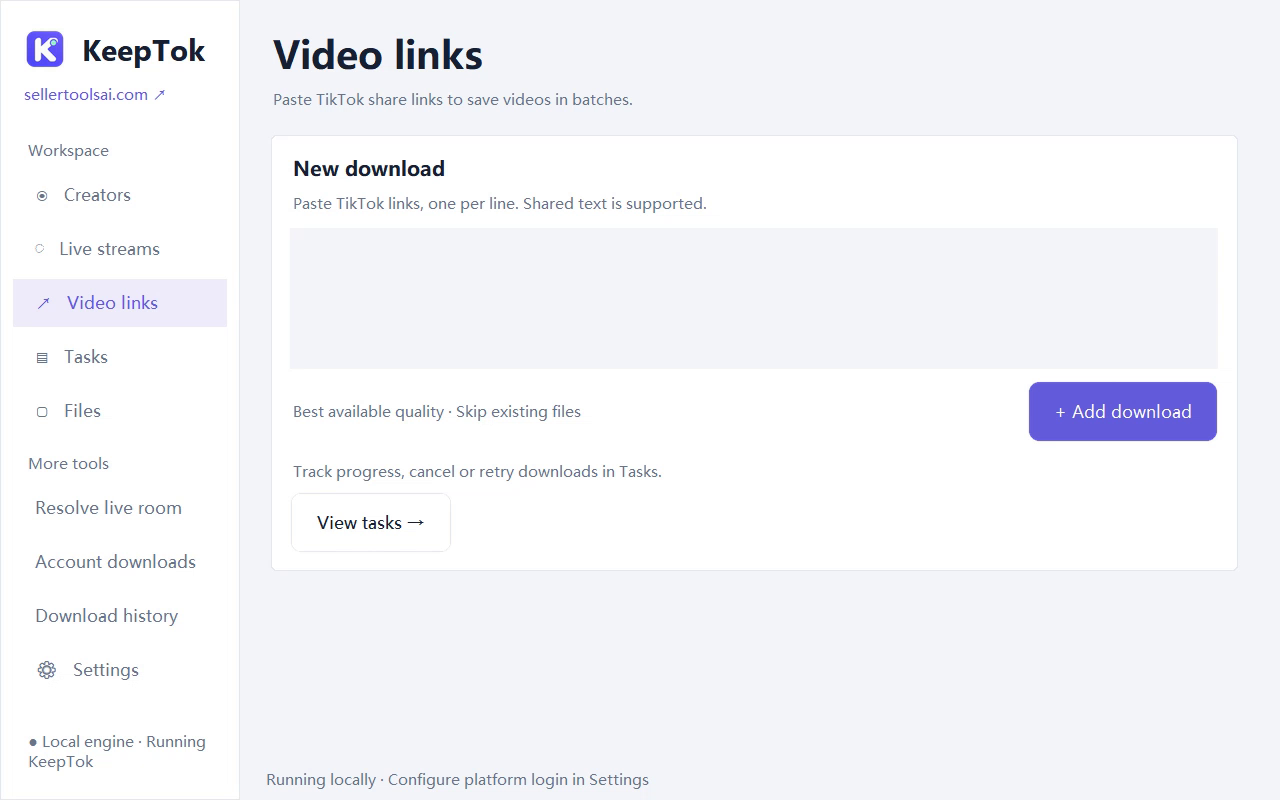
仅保存你拥有或已获准使用的内容。KeepTok 把文件保存在本机 Windows,不会绕过私密、需登录或地区限制的内容。
为什么要比较这两种方式
搜索 TikTok 视频下载器时,常会看到“粘贴链接”的网站。它们适合偶尔保存公开短视频;但创作者、剪辑与小团队通常需要可重复的 Windows 流程:固定保存目录、少访问不明第三方页面,并从自己的浏览器导入登录状态。
KeepTok 是面向 Windows 10/11 64 位的桌面端 TikTok 视频下载与直播录制工具。文件保存在本机。可先用 Free 套餐开始,需要更高每日额度或账号批量下载时,再通过 PayPal 一次付款升级。
本地桌面下载器:文件留在本机
- 下载与录制写入你在设置中选择的文件夹,备份、命名和磁盘位置由你控制。
- 登录使用官方 KeepTok 浏览器扩展:在 Chrome 或 Edge 完成 TikTok 登录,再把当前会话导入客户端。仅登录 Google 不等于已登录 TikTok。
- 任务中心在同一台电脑显示进度、失败原因与输出目录,适合多人共用 Windows 工作站时核对结果。
- 同一客户端还可录制可访问的直播,并可选本机 OBS 中转;多数在线粘贴网站做不到。
代价是需要安装软件、长时间任务时保持电脑唤醒;Free 有每日视频下载额度(每天 10 次)和手动录制限制。达到额度与网络故障是不同问题。
在线 / 浏览器下载站:什么时候仍可用
- 偶尔保存一条公开视频、无需长期归档,且你接受访问第三方页面。
- 当前这台电脑暂时无法安装桌面软件。
- 只需临时预览文件,之后还会用可信流程重新保存。
对不明粘贴网站保持谨慎:不要在那里输入密码,不要安装广告页里的不明“助手”扩展,也不要相信宣称可下私密或受限内容的工具。若需要带登录的桌面流程,请优先使用 KeepTok 官网与官方扩展。
并排对照清单
- 文件隐私:本地客户端写入你的磁盘;许多网站在他人服务器上处理链接。
- 会话处理:KeepTok 导入你可控的浏览器会话;可疑网站若要求粘贴 Cookie,请拒绝。
- 团队稳定性:桌面任务中心与固定保存目录,比广告密集页面更适合每日重复作业。
- 功能深度:浏览主播作品并批量入队(Personal/Pro)、直播录制与 OBS 中转是桌面端优势。
- 费用坦诚:Free 足够试用;付费套餐为 PayPal 美元一次购买,无自动续费。
在 Windows 上的推荐路径
从官方下载页安装 KeepTok,选择可写的保存目录;若 TikTok 需要登录,配置浏览器扩展;然后粘贴你有权保存的视频链接。若需反复归档主播作品,请使用 Personal 或 Pro 的账号批量下载,而不是反复依赖一次性网页工具。
常见问题
本地 TikTok 下载器比在线网站更安全吗? 更有利于让成品文件留在你可控的磁盘上,也避免把链接粘到不明网页。你仍需使用官方安装包,并保持正常的 Windows 安全习惯。
普通链接下载需要 Personal 或 Pro 吗? 不需要。Free 与 Lite 支持带每日额度的链接下载;按账号批量下载主播作品包含在 Personal 与 Pro。
KeepTok 能打开私密或受限的 TikTok 内容吗? 不能。能否访问取决于你自己的登录会话与网络;客户端不会绕过平台限制。