保存本地文件并不需要 OBS
KeepTok 可以自行录制可访问的 TikTok 直播。选择画质,点击“开始录制”,应用就会在保存目录下写入本地文件,通常是 .mkv。这条路径不需要 OBS Studio。
本页面向想在不使用 OBS 的情况下录制 TikTok 直播,或只需要一份稍后可播放文件的用户。它不能替代通用录制步骤、OBS 中转教程,以及 Personal 或 Pro 中的自动录制说明。
什么时候本机录制就够了,什么时候仍要用 OBS
若你只是想在这台电脑上留下文件——例如自己直播的归档、回看拷贝,或稍后剪辑的素材——请使用 KeepTok 的本机录制。录制在 KeepTok 内进行,完成后可从“任务”或“文件管理”打开结果。
当你需要 KeepTok 没有提供的 OBS 功能时,再使用可选的 OBS 流程:带叠加层的场景、你已经在用的布局、与其他来源混流,或把节目输出送到别处。这时可在 KeepTok 启动本机中转,并在 OBS 中添加媒体源,取消勾选“本地文件”。
这两项操作是独立的。仅点击“接入 OBS”并不会在 KeepTok 里保存录制文件;仅点击“开始录制”也不会把直播送进 OBS。对同一场可访问的直播,你可以只用其中一项,也可以同时使用。
开始前准备
- 从官方下载页在 64 位 Windows 10 或 11 上安装 KeepTok。桌面包已包含本机录制所需的 FFmpeg。若设置中稍后提示未找到 FFmpeg,请在其中选择 ffmpeg.exe 并保存。
- 在 设置 → 下载与录制 中选择可写且空间充足的保存目录。直播文件会写到“保存目录\Live\<主播名>\”。
- 若观看该直播需要登录 TikTok,请用 KeepTok 浏览器扩展导入会话并做登录检测。仅登录 Google 账号不等于已登录 TikTok。
- 先在常用浏览器打开这场直播。主播必须正在开播,且你的网络可以访问该直播间。KeepTok 无法恢复从未保存过的历史直播。
1. 在 KeepTok 解析直播
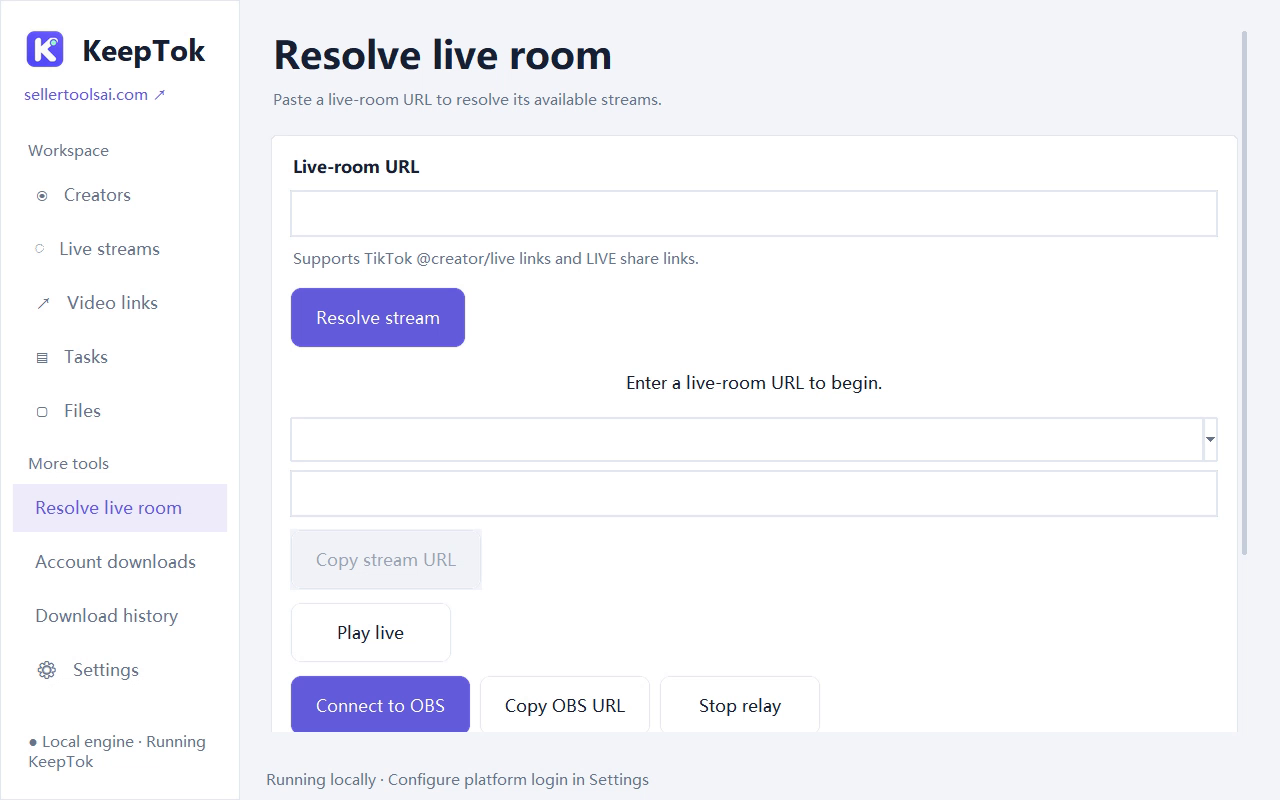
打开“直播间解析”,粘贴完整的 TikTok 主播直播链接,例如 https://www.tiktok.com/@creator/live 或受支持的直播分享短链,然后点击“解析直播流”。截图时请隐藏地址。
如果已经添加过该主播,也可以在“实时直播”中解析当前直播间。若主播未开播或平台拒绝访问,请先在浏览器检查原直播间;空白的画质列表并不代表已经有可保存的文件。
从返回的直播源中选择画质。可用分辨率和格式取决于 TikTok 与原始直播。
2. 点击“开始录制”,而不是“接入 OBS”
选好画质后,点击“开始录制”。任务中心应出现该任务,进行中状态为“录制中”。要把文件写到磁盘,不必点击“接入 OBS”、不必复制 OBS 地址,也不必打开 OBS Studio。
让 KeepTok 保持运行。把窗口隐藏到托盘可以;退出应用会停止任务。保持电脑唤醒,避免 Windows 在直播中途睡眠。
3. 正常停止并打开本地文件
点击“停止录制”,然后等待任务结束。若“录制分段 / 分钟”大于 0(默认是 30),分段录制可能会生成多个文件,这是预期行为。打开“任务”或“文件管理”,跳转到输出目录,播放文件并同时检查画面和声音。
文件保存在保存目录下的 Live\<主播名>\ 中。之后更改保存目录,不会搬移已经在磁盘上的录制文件。
手动录制的套餐限制
Free 每个 UTC 日包含 2 次手动录制,每次最长 30 分钟。Lite 提高到每天 5 次手动录制,单次时长也更长,但仍不含自动录制。Personal 与 Pro 可在监测的主播开播时自动录制;Personal 的单次时长更长,Pro 不再施加套餐时长上限。
每日额度在 UTC 00:00(北京时间 08:00)重置。达到套餐上限是正常产品行为:已经写入的文件会保留,任务会停止。请以下载页的实时套餐说明为准。
录制无法开始或提前结束时
先在浏览器重新打开原 TikTok 直播间。若无法打开,先处理访问或登录问题,再调整 KeepTok。接着确认已点击“开始录制”、KeepTok 仍在运行、电脑未睡眠、保存目录可写,且尚未达到套餐上限。若直播源地址过期,请重新解析直播间并开始新的录制。
相关教程
如何在 Windows 录制 TikTok 直播 ↗ · TikTok 直播接入 OBS ↗ · 自动录制 TikTok 直播 ↗ · 录制时保持 Windows 唤醒 ↗