本指南涵盖的内容
隐藏窗口后,KeepTok 仍可继续下载视频,并录制可访问的 TikTok 直播。本教程说明系统托盘与完全退出的区别、如何确认任务仍在运行,以及哪些情况仍会中断后台任务。它不会增加开机自启设置,也无法在电脑休眠后继续工作。
如果还没有开始第一次下载或直播录制,请先阅读对应教程,然后再回到这里把应用留在托盘。
托盘与退出:真正还能继续的是什么
将 KeepTok 隐藏到系统托盘后,下载、本机直播录制、Personal 或 Pro 的自动监测,以及本机 OBS 中转都可以在这台电脑上继续。窗口可以不占空间,但应用本身必须保持运行。
退出 KeepTok、在任务管理器中结束进程、退出 Windows 登录或关机,都会让这些工作停止。已经完成的任务文件会留在磁盘上;仍在进行的任务不会在应用退出后继续。
1. 先开始下载或录制
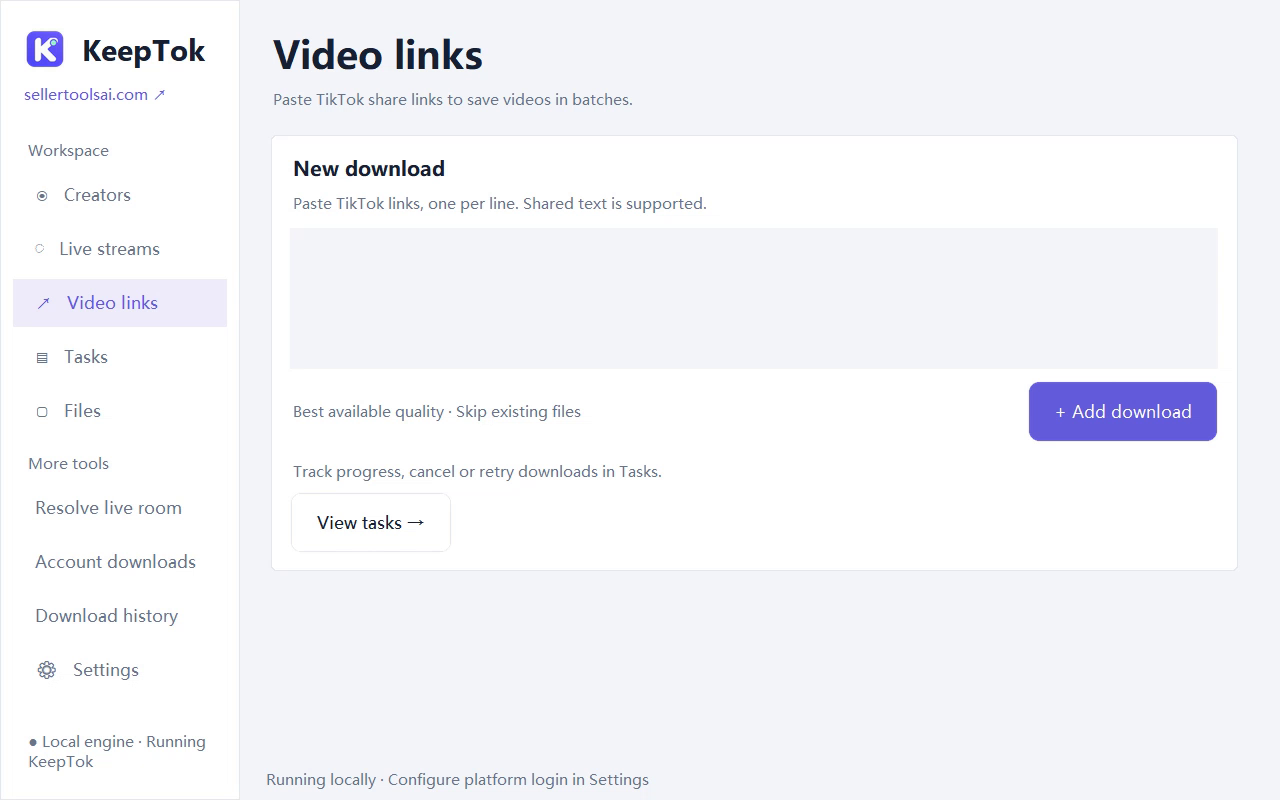
粘贴受支持的 TikTok 链接,或解析可访问的直播,然后在 KeepTok 中开始任务。先等到任务中心显示任务正在运行,再隐藏窗口。托盘本身不会自动开始新的下载或录制。
若使用 Personal 或 Pro,请先启用自动直播录制,并添加你有权录制的主播,再把应用留在托盘。只有在当前会话和网络可访问该直播间时,监测才有意义。
2. 把 KeepTok 隐藏到系统托盘
把 KeepTok 窗口关闭或隐藏到 Windows 系统托盘。托盘模式可继续监测、下载和录制。你应仍能在通知区域看到 KeepTok,而不是进程已经退出。
如果找不到图标,请查看 Windows 任务栏中被收起的隐藏图标。退出 KeepTok 或结束进程,并不等于隐藏窗口。
3. 确认任务仍在运行
从托盘重新打开 KeepTok,并查看任务中心。仍在进行的下载或录制应显示为进行中。任务完成后,从“任务”或“文件管理”打开文件并确认可以播放。
已保存的视频通常在“保存目录\Download\”下,直播录制在“保存目录\Live\<主播名>\”下,多为 .mkv 文件。即使之后退出应用,已经完成的文件也会留在磁盘上。
哪些情况仍会中断后台任务
- Windows 睡眠、休眠或关机。如果电脑本身进入挂起,即使用托盘隐藏应用,任务也不会继续。长时间录制请检查睡眠、休眠和合盖设置。
- 达到套餐上限、保存目录已满或不可写、登录已过期,或直播已不可访问。这些都是正常停止原因,不是托盘问题。
- 安装更新。请先完成正在运行的任务,然后关闭 KeepTok(包括托盘图标),再运行安装包。
常见问题
关掉 KeepTok 窗口后,还能继续下载 TikTok 视频吗? 可以,前提是把窗口隐藏到系统托盘并让应用保持运行。完全退出则会停止任务。
电脑进入睡眠后,托盘还能继续录制吗? 不能。电脑必须保持唤醒。托盘模式只是隐藏窗口,不会阻止 Windows 睡眠或休眠。
KeepTok 会随 Windows 开机自动启动吗? 本系列教程不介绍 Windows 开机自启设置。重启后请重新打开 KeepTok,并继续你需要的工作流程;若使用 Personal 或 Pro 的自动录制,也请重新确认。
相关教程
下载 TikTok 视频 ↗ · 保持 Windows 唤醒 ↗ · 自动录制 TikTok 直播 ↗ · 查找已保存的文件 ↗