先查看具体任务提示
打开任务中心,选择失败任务,在重试前查看具体提示。解析错误、HTTP 错误与文件夹权限问题的原因不同。联系支持时提供版本号与简短报错,截图中遮挡主播链接、Cookie、激活码和个人路径。
链接无法解析
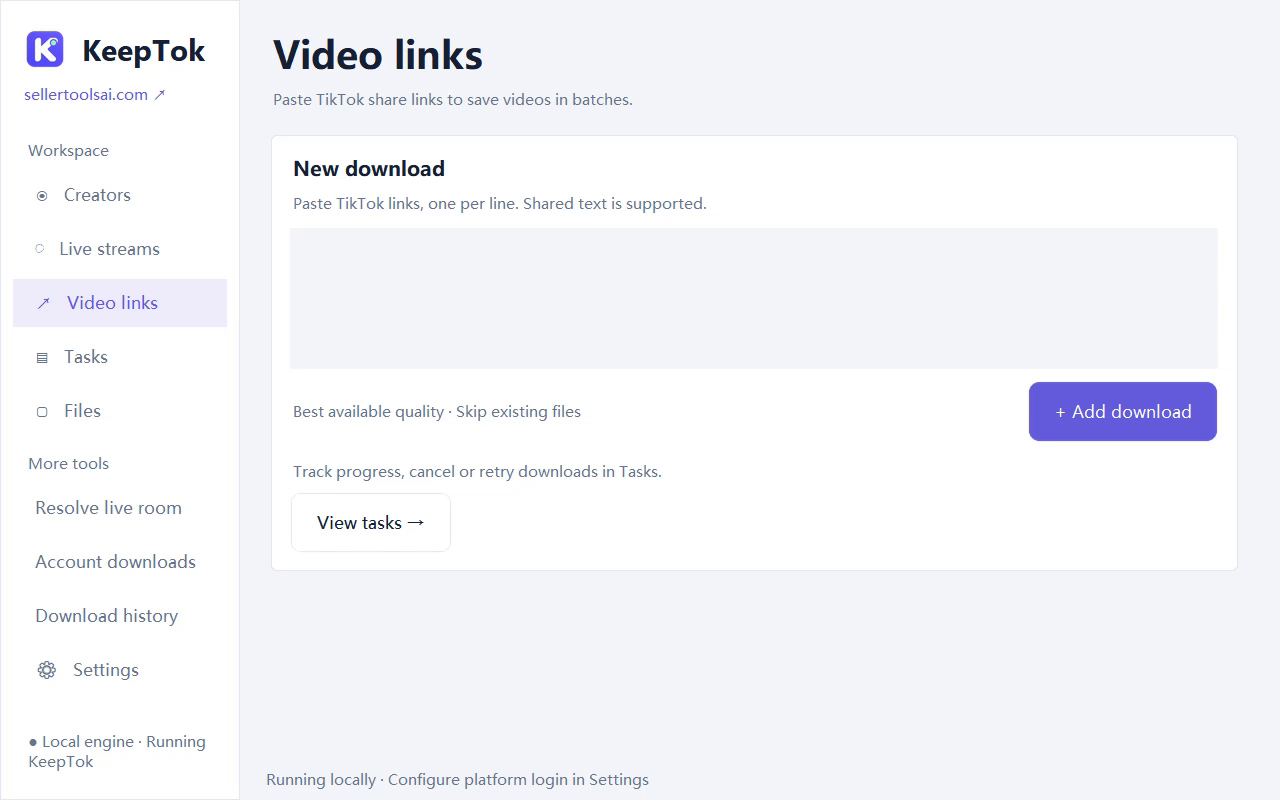
在常用浏览器打开同一链接。若 TikTok 提示视频不可用、私密或已删除,KeepTok 也可能无法下载。请从视频重新复制分享链接,不要提交搜索结果页或地址截图。直播请使用当前主播直播页,并确认正在开播。
当前公开桌面版聚焦 TikTok。其他平台链接、将主页链接提交到单视频入口,或链接格式损坏,都可能在开始下载前失败。请使用与链接类型对应的功能。
登录已保存,但仍然下载失败
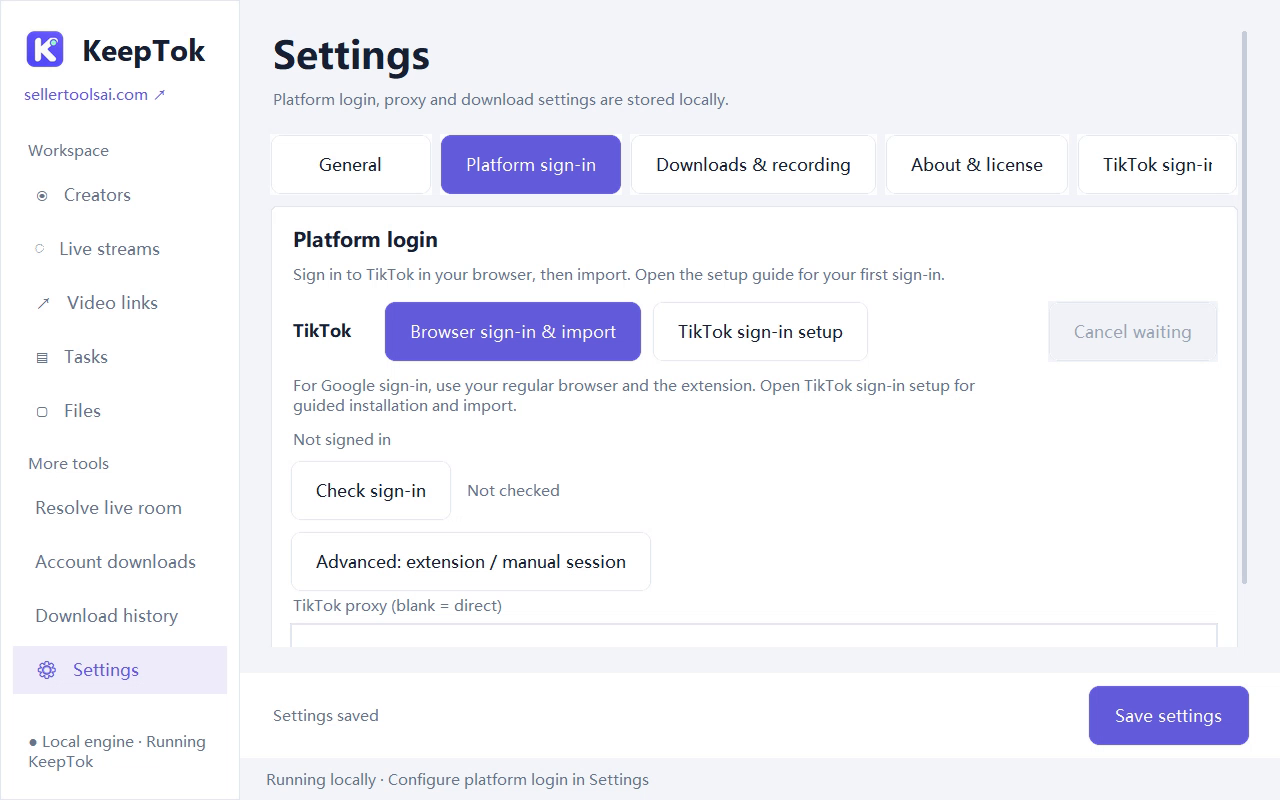
已保存表示 KeepTok 存储了导入的会话,不代表 TikTok 仍然接受该会话。打开设置中的平台登录并检测状态。必要时重新开始浏览器登录并导入,在安装扩展的同一浏览器用户中完成 TikTok 登录,回到 TikTok 页面后导入当前会话。
使用 Google 登录时,请在常用浏览器完成 Google 流程并返回 TikTok。只登录 Google 账号并不够。请勿向支持人员发送密码、验证码或 Cookie。
查看扩展安装与导入指南 ↗网络错误或 HTTP 403 / 429
确认原内容能在同一电脑与网络打开。如果浏览器使用不同网络路径,请检查 KeepTok 的代理设置。代理地址应包含协议,例如 http://127.0.0.1:端口,并确认本机代理服务确实正在运行。端口过期时,浏览器仍可能正常,但客户端连接失败。
仅凭 HTTP 状态码不能确定原因,可能涉及访问限制、源地址过期或平台限流。遇到持续限流时暂停请求,稍后再试,不要反复创建并行任务或频繁刷新登录。KeepTok 不保证访问受限制内容。
任务完成后找不到文件或无法播放
检查设置中的保存目录,再选择已完成任务并打开输出文件夹。任务开始后修改保存位置,不代表旧任务也会使用新位置。确认目标目录可写、空间足够;云同步目录、移动磁盘或受保护的 Windows 文件夹可能带来额外问题。
录制请正常停止,并等待任务完成后再打开结果。分段录制可能生成多个文件,请同时检查画面和声音,排错时保留原文件,不要仅为让播放器打开而随意修改扩展名。
直播中断或无法开始
主播需要当前正在开播且可访问。除非此前已保存,否则 KeepTok 不能找回已结束的直播。源地址过期时重新解析当前直播间。保持电脑唤醒、客户端运行。OBS 中转与本地录制是独立操作,只接入 OBS 不会自动生成保存文件。
查看 OBS 中转流程 ↗额度、版本与联系支持
在设置 → 关于与授权中检查当前套餐。Free 有每日视频下载与手动录制限制,达到额度与网络故障是不同问题。通过官网或客户端检查更新,避免使用非官方重新打包的安装程序。
问题仍未解决时,向支持提供 KeepTok 与 Windows 版本、已尝试步骤及脱敏任务提示。诊断导出是可选操作,分享前请先检查;不要包含登录会话、完整激活码、支付密码或他人的私密内容。
联系 KeepTok 支持 ↗