本指南涵盖的内容
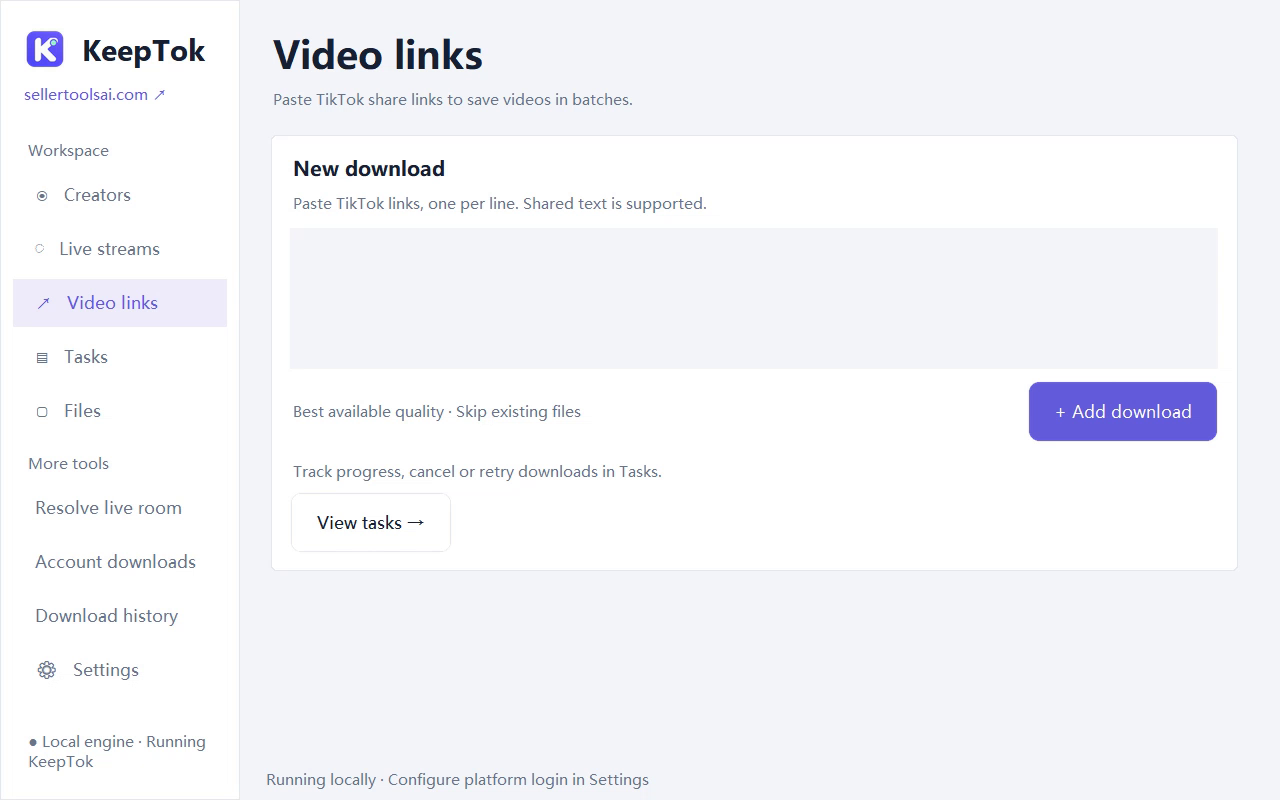
本教程说明如何在 64 位 Windows 10 上安装 KeepTok(本机 TikTok 视频下载与直播录制工具),包括系统要求、官方安装包、Windows SmartScreen 或“无法识别的应用”提示,以及首次启动时要做的事。安装完成后,请用入门指南下载第一条视频。
同一官方安装包也适用于 64 位 Windows 11。32 位 Windows 10 不受支持。当前桌面版仅面向 TikTok。
系统要求
- 64 位 Windows 10 或 Windows 11。本页以 Windows 10 为主。
- KeepTok 1.1.14 安装包约 199 MB。完整桌面包已包含 FFmpeg 和内置播放器,无需另行寻找这些组件。
- 可写的本机目录,并预留足够空间存放你计划保存的视频或录制文件。优先使用本机磁盘,避免已满的纯云同步路径。
- 下载、登录检测和访问视频源需要联网。完成后的文件留在这台电脑上;KeepTok 不是云端录制服务。
1. 下载官方安装包
在 sellertoolsai.com 的官方下载页获取当前 Windows 安装包。确认文件来自 sellertoolsai.com 或 downloads.sellertoolsai.com。不要使用来路不明的网站、消息或邮件中的二次打包文件。
2. 若 Windows 10 显示 SmartScreen 或无法识别的应用提示
当前公开安装包尚未数字签名。代码签名还没有完成,因此 Windows 10 可能显示 Microsoft Defender SmartScreen 或“无法识别的应用”,例如“Windows 已保护你的电脑”。该提示表示系统尚未验证发布者签名,本身并不等于判定为恶意软件。
- 再次确认安装包来自 sellertoolsai.com 或 downloads.sellertoolsai.com。
- 只有在核对来源并确认信任这份官方文件后,才选择“更多信息”,再选择“仍要运行”。
- 如果提示检测到恶意软件,或你无法确认下载来源,请停止安装,不要继续运行该文件。联系支持,并从官网重新下载。
不要为了强行安装而关闭 Microsoft Defender、杀毒软件、SmartScreen 或其他 Windows 防护。这些保护应保持开启。目前尚无已验证发布者的安装包。
3. 完成安装并首次启动
运行官方安装包,完成后打开 KeepTok。在设置中选择可写的保存目录并保存更改。FFmpeg 和内置播放器已包含在桌面包中。
Free 套餐无需激活,每个 UTC 日包含 10 次视频下载、2 次手动录制、每次最长 30 分钟,同时进行 1 个下载任务,并支持链接下载。每日额度在 UTC 00:00(北京时间 08:00)重置。付费的 Lite、Personal 与 Pro 在官网通过 PayPal 购买;在 设置 → 关于与授权 中输入激活码。请以下载页的实时套餐说明为准。
如果查看作品或直播需要登录 TikTok,请安装官方 KeepTok 浏览器扩展,在 Chrome 或 Edge 完成 TikTok 登录,再导入会话并做登录检测。仅登录 Google 账号不等于已登录 TikTok。
安装完成之后
- 粘贴你有权保存的支持视频链接,再从“任务”打开文件。当前桌面版不支持 TikTok 图文或幻灯片下载。
- KeepTok 不提供暂停或断点续传;重试会重新开始该文件。
- 录制直播时,电脑须保持唤醒,且 KeepTok 须持续运行。将窗口隐藏到托盘可以。
相关教程
下载 Windows 版 KeepTok ↗ · 在 Windows 11 上安装 ↗ · 如何在 Windows 下载 TikTok 视频 ↗ · KeepTok 首页 ↗