开始前需要准备什么
安装适用于 Windows 10/11 64 位系统的 KeepTok 和 OBS Studio。先在常用浏览器打开直播,确认主播正在开播且当前网络能够访问。如果 TikTok 要求登录,请在常用浏览器完成,再使用 KeepTok 扩展导入会话。仅登录 Google 账号不等于已登录 TikTok。
本教程讲解如何在 OBS 添加本机媒体源,不会创建 TikTok 推流、不提供直播密钥,也不会授予转播他人内容的权限。仅在具有相应权利时录制或发布。
1. 在 KeepTok 解析直播
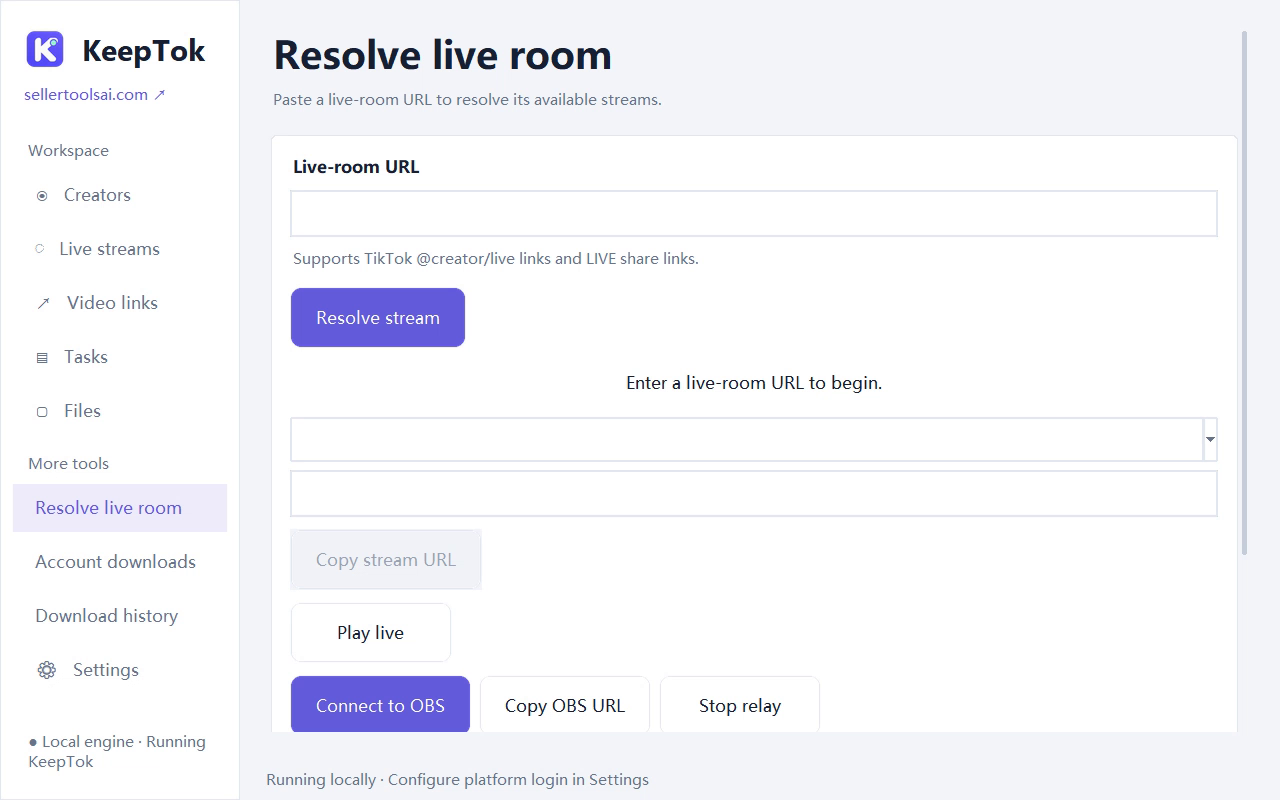
打开直播间解析,粘贴完整 TikTok 主播直播链接,点击解析直播。截图时隐藏链接。若主播未开播或平台拒绝访问,请先检查原直播间;空白画质列表并不代表已获得可用于 OBS 的直播源。
从返回的直播源中选择画质。可用分辨率、格式和稳定性取决于 TikTok 与原始直播,选择标注 HD 的直播源不会把画质提升到原始源之上。
2. 启动本机中转
在 KeepTok 点击接入 OBS,等待中转状态显示正在运行,再使用复制 OBS 地址。KeepTok 可能使用临时本机地址,请复制当前会话的地址,不要复用旧会话中保存的地址。
OBS 读取此源时 KeepTok 必须保持运行。本机中转把可访问的直播源交给本地播放器,并非无人值守的云录制服务。停止中转、退出 KeepTok 或电脑休眠,都可能导致 OBS 画面停止。
3. 在 OBS 添加媒体源
- 在 OBS 选择目标场景,在来源面板点击 +,选择媒体源,并输入容易识别的名称。
- 在属性中取消本地文件,将刚才复制的 OBS 地址粘贴到输入框,再确认。
- 等待首帧出现,将来源适配到场景,并检查音频混音器。正式使用前先录制一小段本地测试文件。
OBS 官方指南说明了媒体源与本地文件选项,不同版本和界面语言的标签可能不同。 OBS Media Sources ↗
黑屏、无声或直播中断?
先在浏览器重新打开原 TikTok 直播间。若无法打开,先处理平台访问或登录问题,再调整 OBS。接着确认 KeepTok 中转仍在运行,重新复制当前本机地址。检查本地文件已取消勾选,输入框中地址完整;同时确认来源在当前场景可见,音频未被静音。
直播源失效时,重新解析直播并选择当前可用源。主播下播、会话过期、网络中断或平台变化都可能中断流程。排错时不要关闭 Windows 安全保护。
OBS 中转与本地录制是独立操作
把直播接入 OBS 本身不等于 KeepTok 已开始保存录制文件。请在负责保存文件的软件中启动录制。停止后等待封装完成,再播放保存的文件,检查画面和声音,并确保磁盘空间与电脑唤醒状态。