离线观看的前提是保存你有权保留的文件:你自己的作品,或获准存储的内容。KeepTok 写入这台电脑,不能绕过私密、登录或地区限制。
这里的“离线”指什么
KeepTok 完成下载后,视频就是保存目录里的普通文件。之后不必再打开 TikTok 网页,也不必把链接再次粘贴到网站,即可播放。你仍然需要完成最初的下载步骤;若平台要求登录,还需要有效会话,并预留足够磁盘空间。
这不是在没有网络时浏览 TikTok 推荐流的方法,也不能找回从未保存过的作品。直播请改用录制教程,而不是视频链接下载流程。
开始前准备
- 从官方下载页安装适用于 Windows 10/11 64 位的 KeepTok。
- 在设置中选择可写入的本地目录,并预留计划保存的视频所需空间。
- 若查看该作品需要登录 TikTok,请用 KeepTok 浏览器扩展导入会话。
1. 粘贴视频链接并保存到本机
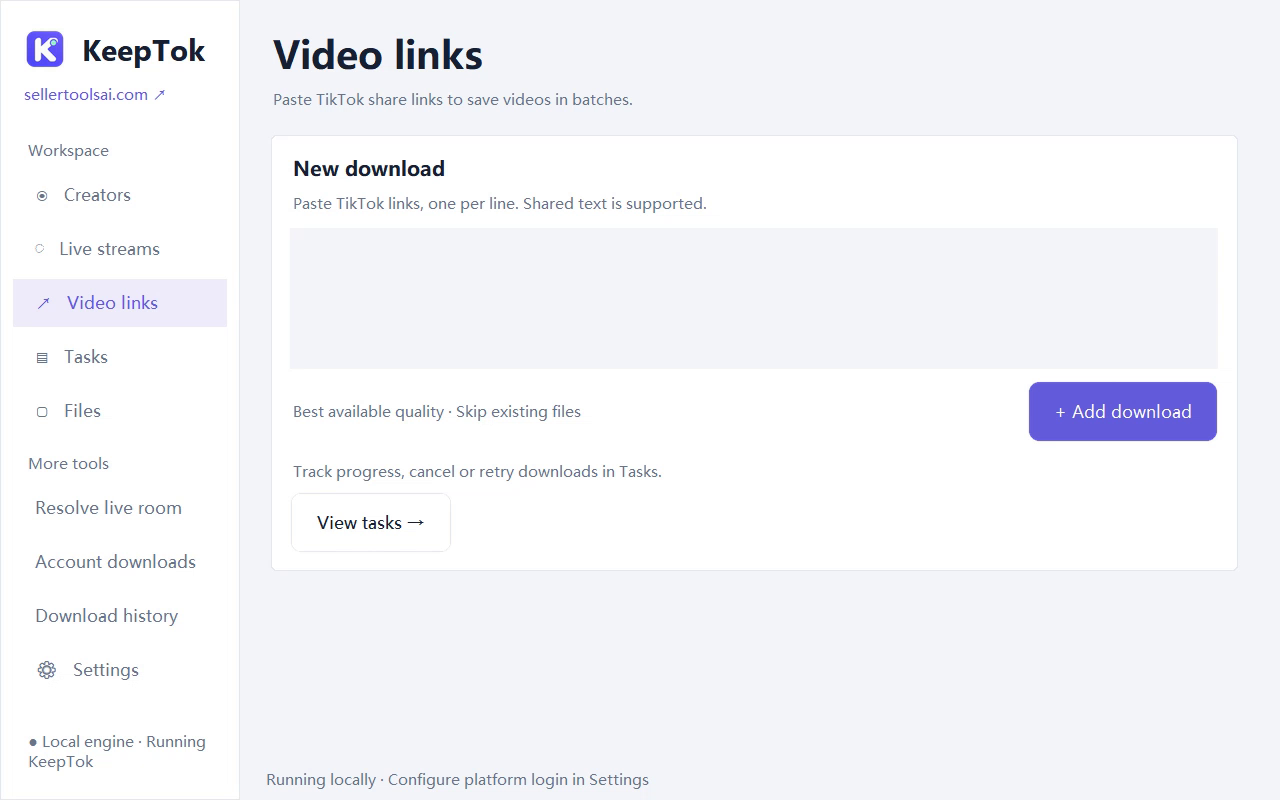
在 KeepTok 的链接下载页粘贴一条支持的 TikTok 视频地址并提交,在任务中心查看进度。任务完成后,用该任务的目录入口跳转到已保存的文件。
Free 每个 UTC 日包含 10 次视频链接下载,足够准备一份较小的离线列表。若需要从你有权归档的主页批量保存,可使用 Personal 或 Pro 的账号批量工具。
2. 打开文件并离线播放
可以在 KeepTok 内播放已完成的文件:打开任务或文件管理,选中视频,使用内置播放器。关闭播放窗口只会停止播放,不会删除文件。也可以在资源管理器中用 Windows 已安装的播放器打开同一文件。
文件落到磁盘后,播放不再需要打开 TikTok。若无法播放,请确认任务确已完成,或换一个播放器试一下;如果下载被中断,请重新下载。KeepTok 暂不支持暂停或断点续传。
存储、画质与不含内容
- 画质取决于 KeepTok 对该作品能够访问到的来源,并不是另行“解锁”的文件。
- 当前桌面版不支持图集 / 轮播下载。
- 若要把可访问的直播保存下来稍后观看,请使用直播录制教程。那是本机录制文件,不是链接下载。
Free 每日额度
每日额度在 00:00 UTC(北京时间 08:00)重置。若达到 Free 链接下载上限,请等待重置,或到下载页比较付费套餐。Lite 会提高每日链接额度;按主页批量归档需要 Personal 或 Pro。
相关教程
如何在 Windows 下载 TikTok 视频 ↗ · 本地 vs 在线下载器 ↗ · 备份自己的 TikTok 视频 ↗ · 故障排查清单 ↗