本指南涵盖的内容
本页说明 KeepTok 本机录制 TikTok 直播可以持续多久:套餐额度、每日次数、30 分钟分段、磁盘空间,以及需要保持电脑唤醒。它不是入门录制教程,也不是录制意外中断的完整排查清单。
本机录制与“接入 OBS”是独立操作。仅启动中转并不会保存 KeepTok 文件,也不会占用录制时长额度。
手动录制的套餐额度
只有在直播仍然可访问、套餐额度尚未用完、磁盘仍有空间,并且这台电脑保持唤醒、KeepTok 正在运行时,录制才会继续。以下是套餐页中说明的当前产品额度:
- Free:每个 UTC 日 2 次手动录制,每次最长 30 分钟。
- Lite:每个 UTC 日 5 次手动录制,单次时长上限更高,仍不含自动录制。
- Personal:手动录制不限每日次数,单次时长上限更长,并支持监测主播开播后自动录制。
- Pro:不限每日次数,套餐不限制单次录制时长,并提供自动录制和双机激活。
每日额度在 00:00 UTC(北京时间 08:00)重置。达到套餐额度是正常的产品行为:已经写入的文件会保留,任务会停止。请以下载页的实时套餐说明为准。
为什么一场直播可能变成多个文件
在 设置 → 下载与录制 中,“录制分段 / 分钟”控制长会话如何拆分。若该值大于 0(默认是 30),KeepTok 会在“保存目录\Live\<主播名>\”下写入多个 .mkv 文件。一场两小时的直播结束后出现多个文件,可能是正常现象,并不等于崩溃。
打开“任务”或“文件管理”,播放每一段,并检查画面和声音。如果任务后来达到套餐额度、直播结束,或你停止了录制,已经写入的分段仍会留在磁盘上。
开始较长录制之前
- 在 64 位 Windows 10 或 11 上安装 KeepTok,并在 设置 → 关于与授权 中确认当前套餐。
- 选择空间足够且可写的保存目录。直播文件会写到“保存目录\Live\<主播名>\”。
- 如果观看该直播需要登录 TikTok,请导入会话并做登录检测。仅登录 Google 账号不等于已登录 TikTok。
- 先在常用浏览器打开直播。主播必须正在开播,且当前网络能够访问该直播间。
- 让 KeepTok 保持运行或最小化到托盘,并在整场录制期间防止 Windows 休眠。退出应用会停止任务。
开始、观察并正常结束录制
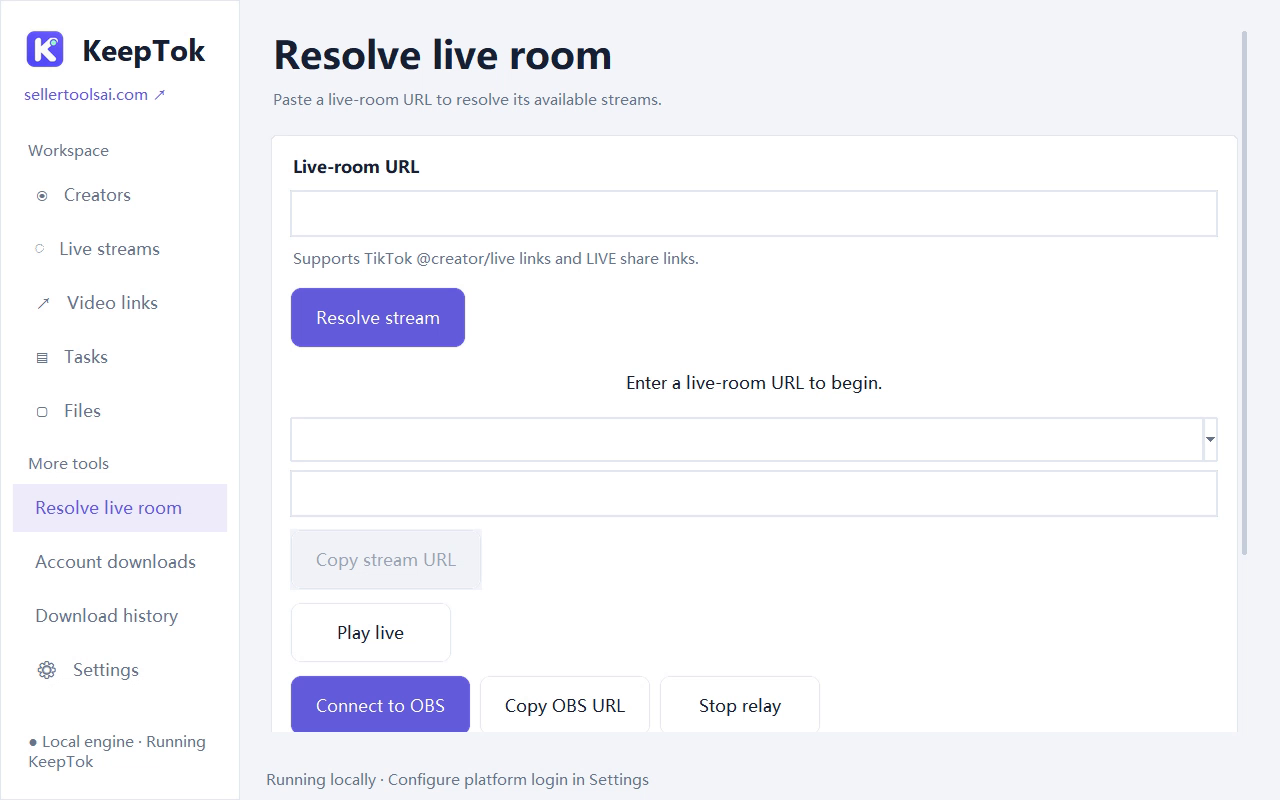
打开“直播间解析”,粘贴当前直播链接,点击“解析直播流”,然后选择可用画质。可用分辨率取决于 TikTok 和原始直播;选择标注 HD 的源,不会把画质提升到主播提供的质量之上。
点击“开始录制”,不要只点击“接入 OBS”。你应能在“任务”中看到该任务,进行中会显示正在录制。结束后点击“停止录制”,等待任务完成后再打开文件。
如果录制时间比预期更短
先在浏览器重新打开原来的 TikTok 直播间。如果直播已结束、是私密的或不可访问,KeepTok 无法继续或找回它。然后检查是否已达到套餐额度、电脑是否休眠、磁盘是否已满,或任务是否提示重连或源错误。
已经写入的文件会保留。如果主播仍在开播,且套餐额度仍然允许,请重新解析当前直播间并开始新的录制。
常见问题
Free 套餐可以连续录制一小时 TikTok 直播吗? 单次手动录制不可以。Free 每次手动录制最长 30 分钟,每个 UTC 日两次。
为什么一场直播会生成多个文件? 若“录制分段 / 分钟”大于 0(默认是 30),KeepTok 会写入多个 .mkv 文件。对于较长的录制,这是预期行为。
接入 OBS 也受同样的时长限制吗? 不是。套餐录制额度适用于 KeepTok 的本机录制。仅“接入 OBS”并不会保存 KeepTok 文件。
相关教程
如何在 Windows 录制 TikTok 直播 ↗ · 不使用 OBS 录制 ↗ · 自动录制直播 ↗ · 免费与付费套餐 ↗