本指南涵盖的内容
KeepTok 解析直播间后,可能会显示多个直播源。本教程说明如何选择画质、HD 标注代表什么,以及画质列表为空时该怎么做。它不提供格式转换,也不承诺固定的分辨率(例如 1080p)。
完整录制流程,包括套餐额度和 30 分钟分段,请查看直播录制教程。本页主要说明在点击“开始录制”之前如何选择直播源。
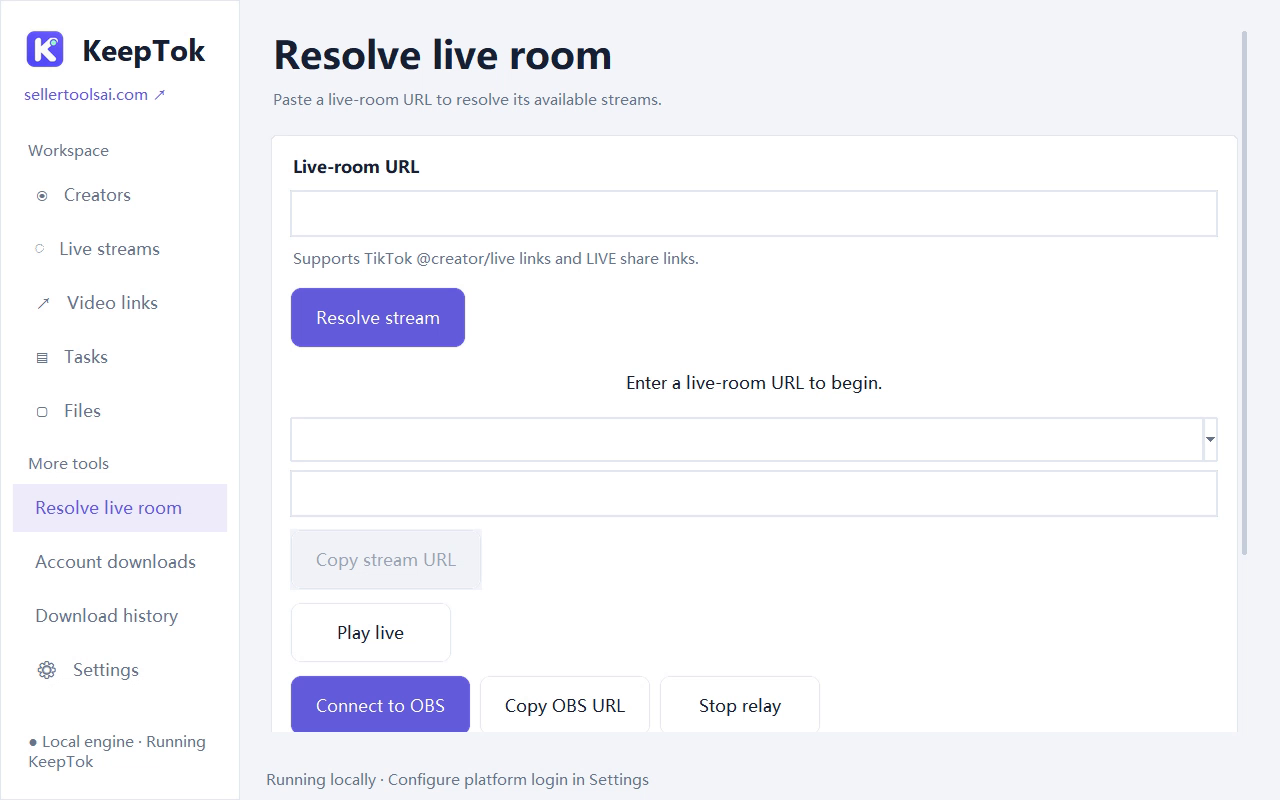
1. 解析直播间
打开“直播间解析”,粘贴当前 TikTok 直播链接,并点击“解析直播流”。先确认同一直播间能在你常用浏览器中,用当前登录和网络打开。若主播未开播、直播为私密,或在浏览器中无法访问,KeepTok 也无法凭空提供可录制的源。
若平台需要登录,请导入 TikTok 登录状态并完成登录检测。仅登录 Google 不等于已登录 TikTok。
2. 选择可用画质
开始录制前,从返回的直播源中选择一个。可用分辨率、格式和稳定性取决于 TikTok 与原始直播。选择标注 HD 的源,不会把画质提升到主播提供的质量之上。
如果出现多个源,请选择对你的归档来说可用且足够稳定的那个。若该源失败、卡顿,或在你的会话下实际并未提供,更高的标注也没有意义。
3. 开始本机录制并检查文件
选好画质后,点击“开始录制”。任务中心应显示该任务,进行中时状态为录制中。要写入本地文件,不必点击“接入 OBS”。让 KeepTok 保持运行或留在托盘,并保持电脑唤醒。
干净地停止录制,等待任务完成,然后从“任务”或“文件管理”打开文件。直播录制通常保存在“保存目录\Live\<主播名>\”,格式多为 .mkv。播放分段并检查画面和声音。
如果画质列表是空的
空白的画质列表并不代表已经有可保存的文件。请先在浏览器中打开原来的直播间。若 TikTok 在那里拒绝访问,先处理好登录或网络,再重新解析直播间。
如果直播仍在进行且可访问,请重新解析当前链接,并等待源出现。然后选择画质并开始新的录制。已经写入的分段会留在磁盘上。
常见问题
KeepTok 可以按高清录制 TikTok 直播吗? KeepTok 可以录制可用的直播源,在提供时也包括标注 HD 的源。文件清晰度不会超过你当前会话能够访问的原始直播。
选择画质会改变文件格式吗? 直播录制通常保存为 .mkv 文件。选择画质是在可用源之间做出选择,并不会在 KeepTok 内增加格式转换功能。
选择录制画质需要 OBS 吗? 不需要。解析直播间、选择画质,然后点击“开始录制”即可写入本地文件。只有在需要把本机中转接入 OBS 时,才使用“接入 OBS”。
相关教程