“中断”可能指什么
录制问题并不总等于文件失败。先查看“任务”中的准确提示,再判断属于哪一种情况:
- 任务从未进入“录制中”,或在解析直播间时就失败了。
- 录制已经开始,但在你点击“停止录制”之前就结束了。
- 你以为只有一个文件,但 KeepTok 写成了多个分段。这可能是正常行为。
本页是针对这些情况的排查清单。基础录制步骤,或如何避免 Windows 休眠,请看下面的相关教程。
1. 确认直播现在仍可访问
在常用浏览器中打开同一主播的直播页。主播必须正在开播,且这台电脑和当前网络可以打开该直播间。如果 TikTok 显示直播已结束、是私密的或不可用,KeepTok 也无法继续或还原它。
如果需要重新解析,请从当前直播间复制新的直播链接。不要重复使用上一场直播的旧分享链接。
2. 重新检查 TikTok 登录
如果浏览器观看这场直播需要登录,KeepTok 也需要当前会话。在设置中进行“检测登录”。“仅已保存”表示已存储会话,“已验证”表示平台检测已通过。如果状态已过期,或原直播间开始要求登录,请重新导入会话。
3. 保持应用运行且电脑唤醒
整个任务期间都不要退出 KeepTok。把窗口隐藏到托盘可以;退出应用会停止录制。如果 Windows 进入睡眠、休眠,或笔记本合盖动作为睡眠,即使托盘图标还在,任务也会停止。
屏幕可以关闭,但电脑本身必须保持开机;笔记本应尽量接上电源。
4. 检查套餐额度、磁盘空间和保存目录
Free 每个 UTC 日包含 2 次手动录制,每次最长 30 分钟。Lite 提高每日次数和单次时长,但仍不含自动录制。Personal 与 Pro 可自动录制;Personal 的单次时长更长,Pro 不再施加套餐时长上限。每日额度在 UTC 00:00(北京时间 08:00)重置。
达到套餐上限是正常行为:已经写入的文件会保留,任务会停止。请以下载页的实时套餐说明为准。同时确认保存目录可写、空间足够;如果目录在移动磁盘上,录制过程中不要弹出该磁盘。
5. 区分预期分段和意外中断
若“录制分段 / 分钟”大于 0(默认是 30),较长的直播会在“保存目录\Live\<主播名>\”下拆成多个 .mkv 文件。一场长时间录制后出现多个文件可能是正常的,并不等于崩溃。打开“任务”或“文件管理”,逐段播放并检查画面和声音。
直播源地址也可能在主播仍在开播时过期。这时请重新解析当前直播间,选择可用画质,并开始新的录制。已经保存的分段会留在磁盘上。设置 → 下载与录制 中还有重连选项,它们有助于应对短暂中断,但无法恢复已经结束的直播。
如何干净地重新开始录制
- 在浏览器中确认主播仍在开播;若直播间需要登录,请确保登录状态为已验证。
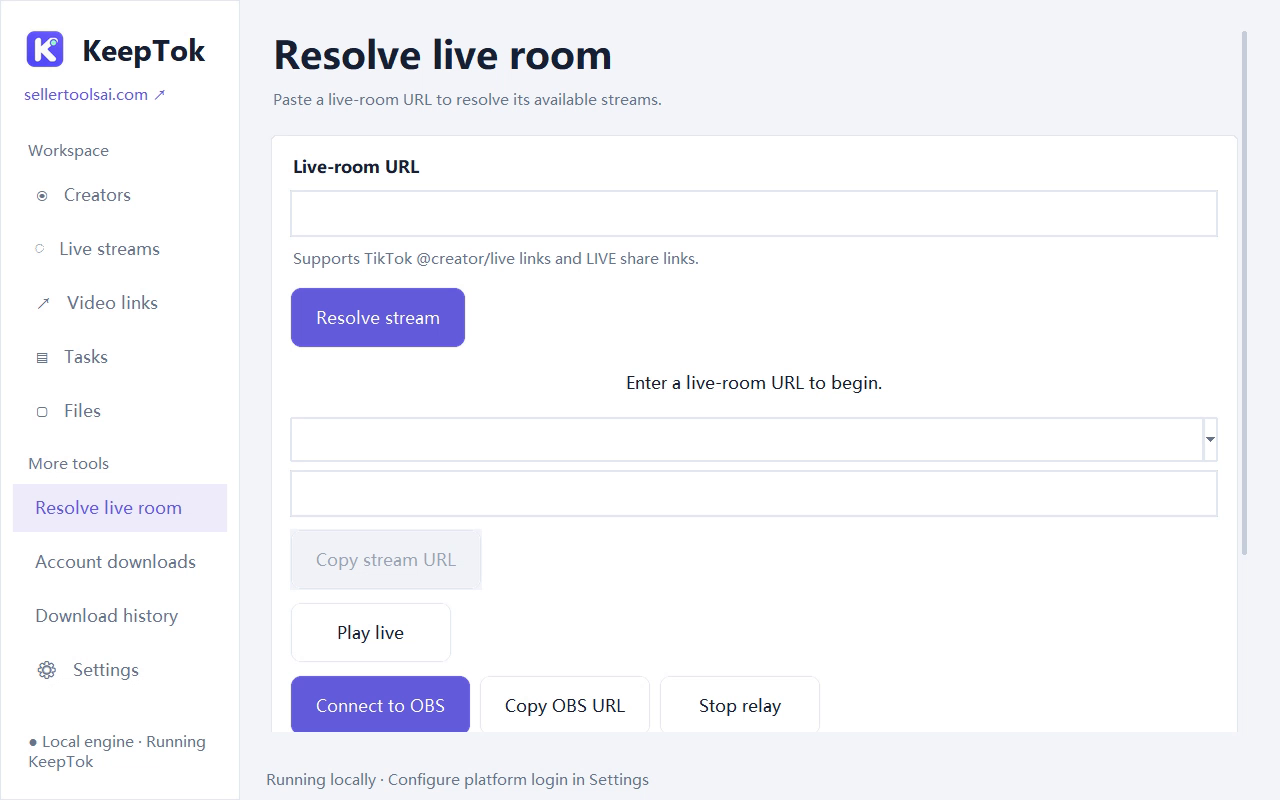
- 在 KeepTok 中打开“直播间解析”或“实时直播”,粘贴当前直播链接,并点击“解析直播流”。
- 选择可用画质,点击“开始录制”。要写入本地文件,不必点击“接入 OBS”。
- 让 KeepTok 保持运行或留在托盘,保持电脑唤醒;停止时正常结束,并等任务完成后再打开文件。
常见问题
KeepTok 能恢复已经结束的直播吗? 不能。它只能保留已经保存在这台电脑上的内容。如果直播已结束且你没有文件,就无法还原。
为什么会有多个文件,而不是一个? 当“录制分段 / 分钟”大于 0 时,分段录制是预期行为。请查看该主播 Live 目录中带时间戳的 .mkv 文件。
如果 KeepTok 录制停了,接入 OBS 会不会另外保存文件? 不会。“接入 OBS”和本机录制是独立的。仅启动 OBS 中转并不会在 KeepTok 中写入录制文件。
相关教程
如何在 Windows 录制 TikTok 直播 ↗ · 录制时保持 Windows 唤醒 ↗ · 不使用 OBS 录制 TikTok 直播 ↗ · 故障排查清单 ↗